جستجو برای:
سبد خرید 0
  • خانه
  • مقالات آموزشی
    • زبان‌های خارجه
      • زبان آلمانی
      • زبان انگلیسی
    • آشنایی با مبانی تولید محتوا
    • تولید و ویرایش فایل متنی
      • مهارت کار با MS Word
    • تولید و ویرایش فایل تصویری
      • مهارت کار با Snagit
      • مهارت کار با Edraw Max
      • مهارت کار با Photoshop
    • تولید و ویرایش فایل صوتی
      • مهارت کار با AVS Audio Editor
    • تولید و ویرایش فایل ویدئویی
      • مهارت کار با Camtasia
      • مهارت کار با Video Scribe
    • آشنایی با محتواهای تعاملی
    • کار با اینترنت
      • مهارت کار با Google Drive
  • محصولات آموزشی
    • آفیس
    • گرافیک
    • طراحی وب
    • برنامه‌نویسی
    • رشته شبکه و نرم‌افزار
    • علوم تجربی
    • آموزش زبان
    • کتاب
    • بسته مولتی‌مدیا
    • اپلیکیشن موبایل
    • اپلیکیشن ویندوز
    • پروژه منبع‌باز
  • آموزش عضویت / ورود

جهت دریافت آموزش‌های سایت در صورت دریافت خطا در هنگام پرداخت، به شماره 09364245138 پیام ارسال نمایید.

  • 09357111230
  • contudio@gmail.com
0
استودیوی تولید محتوای کانتودیو
  • خانه
  • مقالات آموزشی
    • زبان‌های خارجه
      • زبان آلمانی
      • زبان انگلیسی
    • آشنایی با مبانی تولید محتوا
    • تولید و ویرایش فایل متنی
      • مهارت کار با MS Word
    • تولید و ویرایش فایل تصویری
      • مهارت کار با Snagit
      • مهارت کار با Edraw Max
      • مهارت کار با Photoshop
    • تولید و ویرایش فایل صوتی
      • مهارت کار با AVS Audio Editor
    • تولید و ویرایش فایل ویدئویی
      • مهارت کار با Camtasia
      • مهارت کار با Video Scribe
    • آشنایی با محتواهای تعاملی
    • کار با اینترنت
      • مهارت کار با Google Drive
  • محصولات آموزشی
    • آفیس
    • گرافیک
    • طراحی وب
    • برنامه‌نویسی
    • رشته شبکه و نرم‌افزار
    • علوم تجربی
    • آموزش زبان
    • کتاب
    • بسته مولتی‌مدیا
    • اپلیکیشن موبایل
    • اپلیکیشن ویندوز
    • پروژه منبع‌باز
  • آموزش عضویت / ورود
ورود / عضویت
آخرین اطلاعیه ها
لطفا برای نمایش اطلاعیه ها وارد شوید
0

وبلاگ

استودیوی تولید محتوای کانتودیومقالات آموزشیتولید و ویرایش فایل تصویریمهارت کار با Photoshopتغییر روشنایی تصویر در فتوشاپ با استفاده از Curve

تغییر روشنایی تصویر در فتوشاپ با استفاده از Curve
28 بهمن 1401
ارسال شده توسط admin
تولید و ویرایش فایل تصویری، مهارت کار با Photoshop
تغییر روشنایی تصویر در فتوشاپ

به نام خدا

در این مقاله قصد داریم با استفاده از نرم‌افزار فتوشاپ روشنایی تصویر را از طریق گزینه Curve از Adjustment Layer تغییر دهیم.

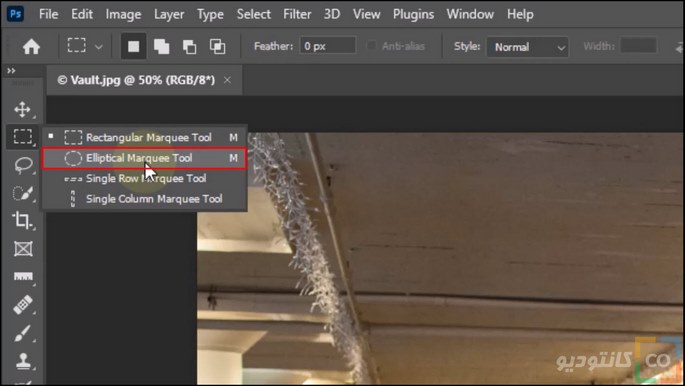
1- ابتدا تصویر مورد نظر خود را باز کنید و بخش مورد نظر خود را انتخاب کنید. سعی کنید برای انتخاب سوژه مورد نظر خود از ابزارهای ساده استفاده کنید. برای مثال برای انتخاب در که به شکل دایره است می‌توانید از ابزار Elliptical Marquee استفاده کنید. بنابراین ابزار Elliptical Marquee را انتخاب کنید. همزمان با نگه داشتن کلیدهای Alt و Shift بر روی مرکز دایره کلیک کنید و بکشید. ابتدا کلید چپ ماوس و سپس کلیدهای Alt و Shift را رها کنید. در صورتی که بخواهید مکان انتخاب را تغییر دهید می‌توانید از کلیدهای جهتی استفاده کنید.

انتخاب بخش مورد نظر

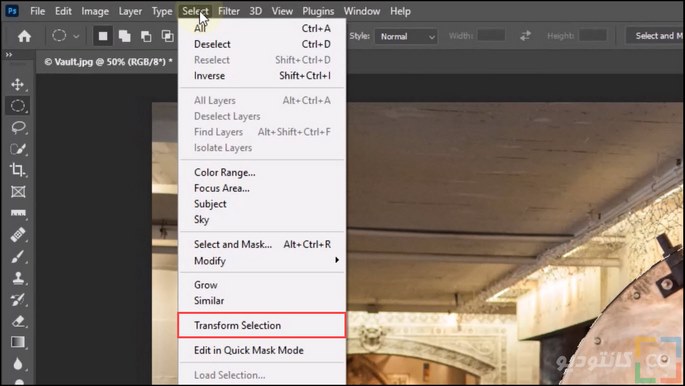
2- برای اینکه اندازه انتخاب را کاهش یا افزایش دهید از منوی Select بر روی Transform Selection کلیک کنید. به این ترتیب می‌توانید انتخاب دقیق‌تری داشته باشید.

تغییر اندازه با Transform Selection

3- از پنل Layers بر روی این گزینه کلیک کنید.
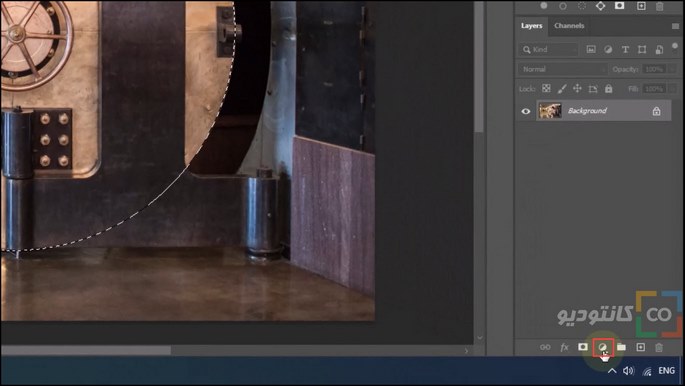
انتخاب Adjustment Layer

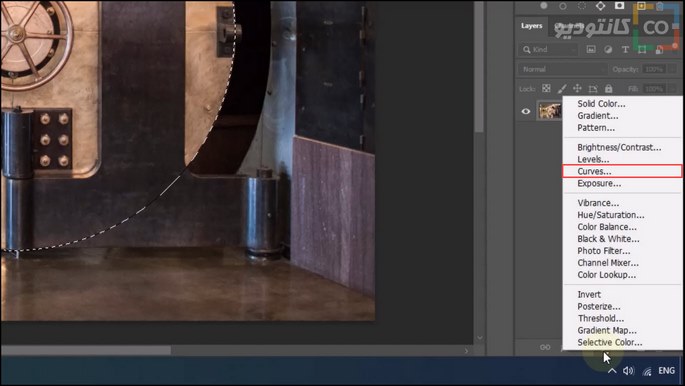
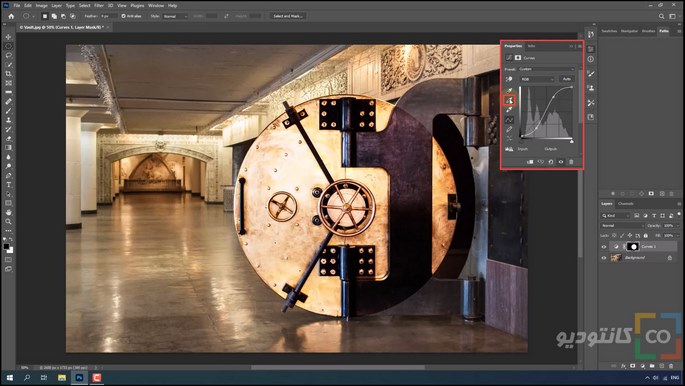
4- سپس Curve را برگزینید. یک ماسک به شکل دایره ایجاد می‌شود.

گزینه Curve

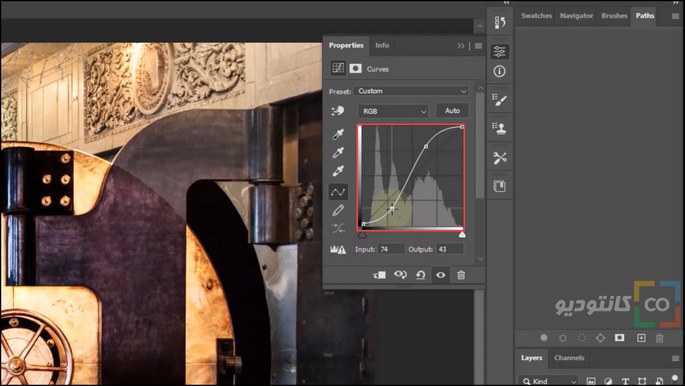
5- در پنل Properties می‌توانید دستگیره‌ها را تغییر دهید. می‌توانید نقطه‌ای را در هر قسمت از این مسیر قرار داده و به سمت پایین یا بالا بکشید. می‌توانید چندین نقطه اضافه کنید. می‌توانید نقاط اضافه شده را انتخاب و برای حذف کردن کلید Delete از صفحه کلید را بفشارید.
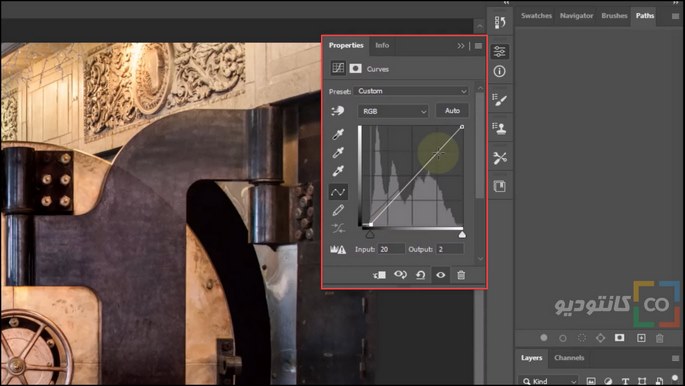
تغییر انحنای Curve

6- یک نقطه در بالا قرار داده و به سمت بالا بکشید. یک نقطه در پایین قرار داده و به سمت پایین بکشید و تقریباً مسیر شبیه حرف S می‌شود.

انحنای Curve

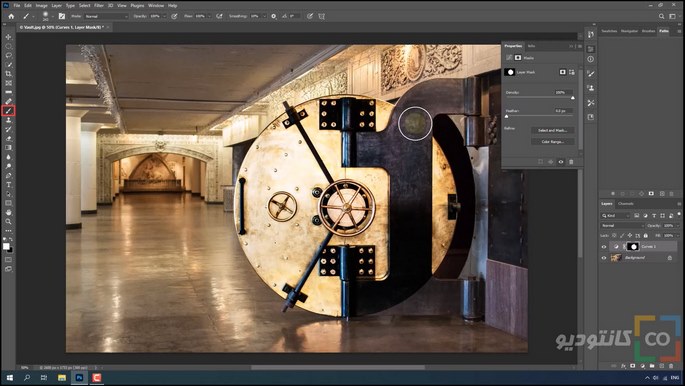
7- اکنون باید بخش بالایی و پایینی لولای در را تغییر دهید تا با بقیه قسمت‌های در همخوانی داشته باشد. ابتدا ماسک لایه را انتخاب کنید. از پنل Properties قطره چکانی که در وسط قرار گرفته را انتخاب کنید. بر روی بخشی از قسمت مشکی رنگ در کلیک کنید و عمل نمونه‌برداری را انجام دهید.

قرار دادن ماسک لایه

8- ابزار Brush را انتخاب کنید. اندازه آن را تنظیم کنید. با رنگ رو زمینه مشکی بر روی بخش‌های بالا و پایین بکشید.

انتخاب ابزار Brush

9- با نگه داشتن کلید Ctrl و کلیک بر روی ماسک لایه بخشی که تغییر داده‌اید را به حالت انتخاب درآورید. از منوی Select گزینه Inverse را اجرا کنید تا انتخاب برعکس شود.
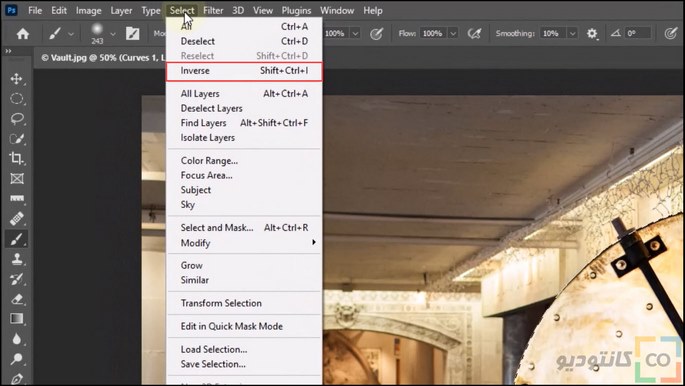
اجرای Inverse

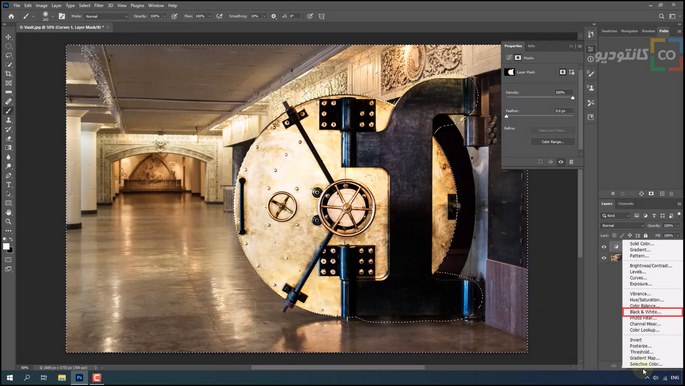
10- از پنل Layer بر روی Adjustment کلیک کرده و سپس Black &White را اجرا کنید. تصویر ناحیه انتخابی سیاه و سفید می‌شود.

Black & White

11- می‌توانید میزان Opacity را کم کنید تا مقداری از رنگ دیده شود. دوباره Opacity را روی 100% قرار دهید. ماسک لایه را انتخاب کنید.
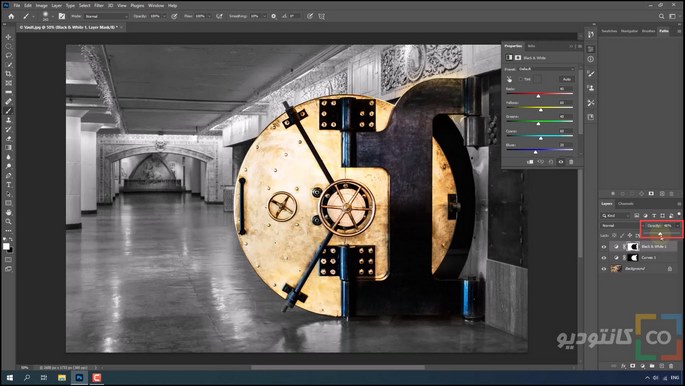
Opacity

12- در پنل Properties بر روی ماسک کلیک کنید. بخشی به نام Feather وجود دارد که برای نرم کردن لبه‌های انتخاب به کار می‌رود. برای طبیعی‌تر شدن کار کمی میزان Feather را افزایش دهید.
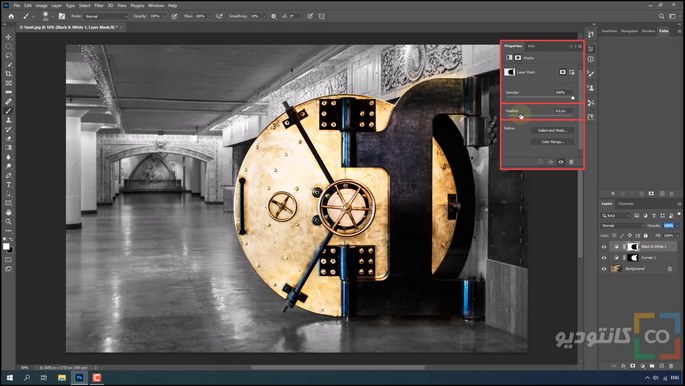
Feather

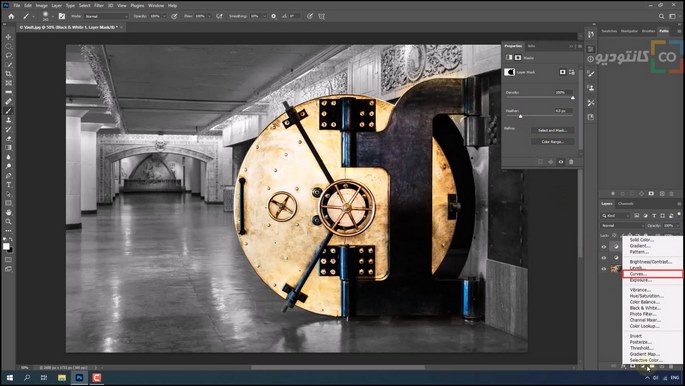
13- برای اینکه تصویر نهایی جلوه زیباتری داشته باشد از پنل Layer بر روی Adjustment کلیک کرده و گزینه Curve را انتخاب کنید. یک نقطه در وسط قرار داده و به سمت پایین بکشید تا تصویر تیره‌تر شود.

Curve

14- ماسک لایه را انتخاب کنید. در پنل Properties بر روی Invert کلیک کنید تا ماسک مشکی شود.
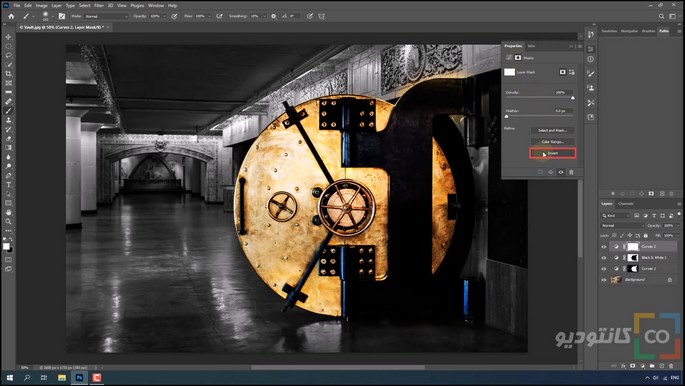
ماسک لایه

15- ابزار Brush را انتخاب کنید. اندازه آن را افزایش دهید. میزان Opacity را بر روی 55% قرار دهید.
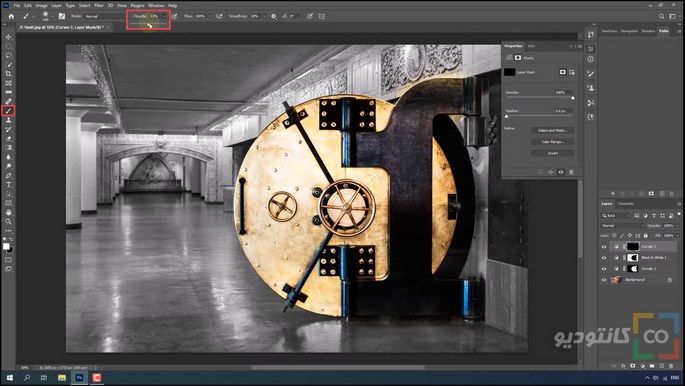
Brush

16- با رنگ روزمینه سفید دور تا دور تصویر بکشید. با نگه داشتن کلید Alt و کلیک بر روی چشم لایه Background تصویر قبل و بعد را مشاهده کنید. به این ترتیب می‌توانید با استفاده از Curve جلوه‌های بسیار زیبایی را بر روی تصاویر خود اعمال کنید.
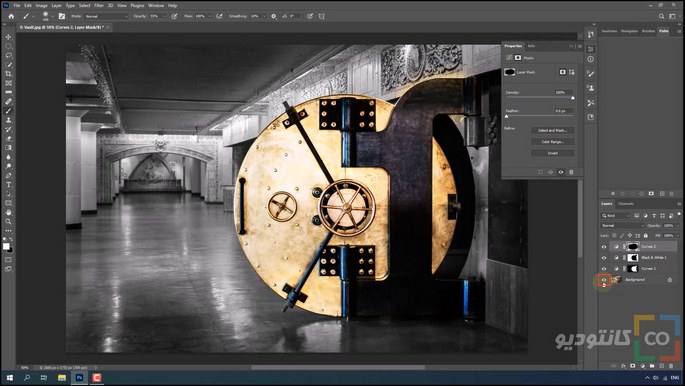
نتیجه نهایی Curve

برچسب ها: آموزش فتوشاپتغییر روشنایی تصویر در فتوشاپ
قبلی تغییر رنگ تصویر در فتوشاپ
بعدی تغییر رنگ و روشنایی تصویر در فتوشاپ با Adjustment Layer

دیدگاهتان را بنویسید لغو پاسخ

جستجو برای:
پشتیبانی
دسته‌ها
  • آشنایی با مبانی تولید محتوا
  • آشنایی با محتواهای تعاملی
  • بدون دسته بندی
  • تولید و ویرایش فایل تصویری
  • تولید و ویرایش فایل صوتی
  • تولید و ویرایش فایل متنی
  • تولید و ویرایش فایل ویدئویی
  • زبان آلمانی
  • زبان انگلیسی
  • زبان‌های خارجه
  • کار با اینترنت
  • کتاب پادکست
  • محتوای رمزینه کتب
  • مهارت کار با AVS Audio Editor
  • مهارت کار با Camtasia
  • مهارت کار با Edraw Max
  • مهارت کار با Google Drive
  • مهارت کار با MS Word
  • مهارت کار با Photoshop
  • مهارت کار با Snagit
  • مهارت کار با Video Scribe
برچسب‌ها
Snagit آفیس آموزش زبان آلمانی آموزش زبان انگلیسی آموزش فتوشاپ انواع اسم بیان آرزو بیان مالکیت تصویر تولید محتوای تصویری جملات شرطی جملات مجهول حالات بیان اسامی در زبان آلمانی حال ساده زمان آینده ساده زمان حال استمراری زمان حال کامل زمان گذشته استمراری زمان گذشته ساده زمان گذشته کامل سوالات yes/no سوال با کلمات پرسشی WH صفات ملکی صفات و ترتیب صفات صفت فاعلی و مفعولی ضمایر اشاره دور و نزدیک ضمایر انعکاسی و تاکیدی ضمایر شخصی مفعولی غیرمستقیم ضمایر شخصی مفعولی مستقیم ضمایر فاعلی ضمایر ملکی ضمیر اشاره dies فتوشاپ فعل کمکی have و do قیدهای تکرار مقایسه صفات نحوه تشخیص زمان جمله نحوه جمع بستن اسامی نصب کمتازیا نقل قول مستقیم و غیرمستقیم نوع و نقش کلمات ورد گرافیک گرامر زبان آلمانی گرامر زبان انگلیسی
پشتیبانی

لوگو کانتودیو روشن

گروه محتوایی کانتودیو با هدف آموزش از طریق تولید و ارائه انواع محتواهای آموزشی بر بستر آموزش الکترونیکی تشکیل شده است.

  • 09357111230
  • contudio@gmail.com
دسترسی سریع
  • خانه
  • تماس با ما
  • دوره ها
  • مقالات آموزشی
خبرنامه

چیزی را از دست ندهید، ثبت نام کنید و در مورد شرکت ما مطلع باشید.

نمادها
© 1403. استودیو تولید محتوای الکترونیکی (کانتودیو)
اشتراک گذاری در شبکه های اجتماعی
ارسال به ایمیل
https://contudio.ir/?p=6929
ورود
استفاده از موبایل
استفاده از آدرس ایمیل
آیا هنوز عضو نیستید؟ اکنون عضو شوید
بازنشانی رمز عبور
استفاده از موبایل
استفاده از آدرس ایمیل
عضویت
قبلا عضو شدید؟ اکنون وارد شوید
محافظت شده توسط   
مرورگر شما از HTML5 پشتیبانی نمی کند.