جستجو برای:
سبد خرید 0
  • خانه
  • مقالات آموزشی
    • زبان‌های خارجه
      • زبان آلمانی
      • زبان انگلیسی
    • آشنایی با مبانی تولید محتوا
    • تولید و ویرایش فایل متنی
      • مهارت کار با MS Word
    • تولید و ویرایش فایل تصویری
      • مهارت کار با Snagit
      • مهارت کار با Edraw Max
      • مهارت کار با Photoshop
    • تولید و ویرایش فایل صوتی
      • مهارت کار با AVS Audio Editor
    • تولید و ویرایش فایل ویدئویی
      • مهارت کار با Camtasia
      • مهارت کار با Video Scribe
    • آشنایی با محتواهای تعاملی
    • کار با اینترنت
      • مهارت کار با Google Drive
  • محصولات آموزشی
    • آفیس
    • گرافیک
    • طراحی وب
    • برنامه‌نویسی
    • رشته شبکه و نرم‌افزار
    • علوم تجربی
    • آموزش زبان
    • کتاب
    • بسته مولتی‌مدیا
    • اپلیکیشن موبایل
    • اپلیکیشن ویندوز
    • پروژه منبع‌باز
  • آموزش عضویت / ورود

جهت دریافت آموزش‌های سایت در صورت دریافت خطا در هنگام پرداخت، به شماره 09364245138 پیام ارسال نمایید.

  • 09357111230
  • contudio@gmail.com
0
استودیوی تولید محتوای کانتودیو
  • خانه
  • مقالات آموزشی
    • زبان‌های خارجه
      • زبان آلمانی
      • زبان انگلیسی
    • آشنایی با مبانی تولید محتوا
    • تولید و ویرایش فایل متنی
      • مهارت کار با MS Word
    • تولید و ویرایش فایل تصویری
      • مهارت کار با Snagit
      • مهارت کار با Edraw Max
      • مهارت کار با Photoshop
    • تولید و ویرایش فایل صوتی
      • مهارت کار با AVS Audio Editor
    • تولید و ویرایش فایل ویدئویی
      • مهارت کار با Camtasia
      • مهارت کار با Video Scribe
    • آشنایی با محتواهای تعاملی
    • کار با اینترنت
      • مهارت کار با Google Drive
  • محصولات آموزشی
    • آفیس
    • گرافیک
    • طراحی وب
    • برنامه‌نویسی
    • رشته شبکه و نرم‌افزار
    • علوم تجربی
    • آموزش زبان
    • کتاب
    • بسته مولتی‌مدیا
    • اپلیکیشن موبایل
    • اپلیکیشن ویندوز
    • پروژه منبع‌باز
  • آموزش عضویت / ورود
ورود / عضویت
آخرین اطلاعیه ها
لطفا برای نمایش اطلاعیه ها وارد شوید
0

وبلاگ

استودیوی تولید محتوای کانتودیومقالات آموزشیتولید و ویرایش فایل تصویریمهارت کار با Photoshopتغییر رنگ و روشنایی تصویر در فتوشاپ با Adjustment Layer

تغییر رنگ و روشنایی تصویر در فتوشاپ با Adjustment Layer
29 بهمن 1401
ارسال شده توسط admin
تولید و ویرایش فایل تصویری، مهارت کار با Photoshop
تغییر رنگ و روشنایی تصویر در فتوشاپ

به نام خدا

در این مقاله قصد داریم تغییر رنگ و روشنایی تصویر را با استفاده از Adjustment Layer در فتوشاپ به شما آموزش دهیم. برای اینکه تغییر رنگ و روشنایی تصویر به گونه‌ای انجام گیرد که پیکسل‌های تصویر اصلی تخریب نشده و همیشه امکان بازگشت به تصویر اصلی وجود داشته باشد، از Adjustment Layer استفاده نمایید. اما برخی از کاربران برای تغییر رنگ و روشنایی تصویر از منوی Image گزینه Adjustment را انتخاب می‌کنند که این روش پیکسل‌های اصلی تصویر را تغییر می‌دهند.

1- برای آزمایش از منوی Image گزینه Adjustment و سپس گزینه Vibrance را اجرا کنید.
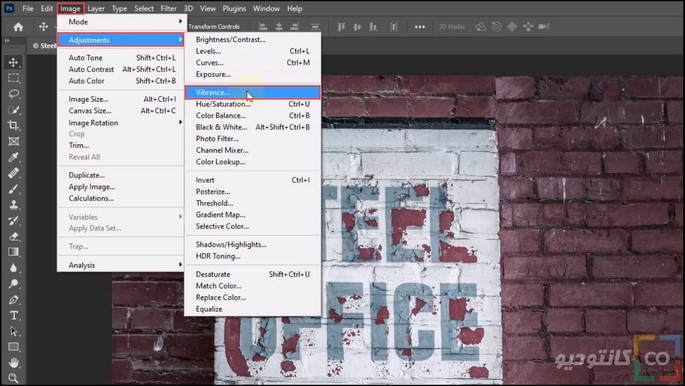
انتخاب Vibrance

2- میزان Vibrance را افزایش دهید. میزان Saturation را کم کنید. بر روی OK کلیک کرده و تغییرات را ذخیره کنید.
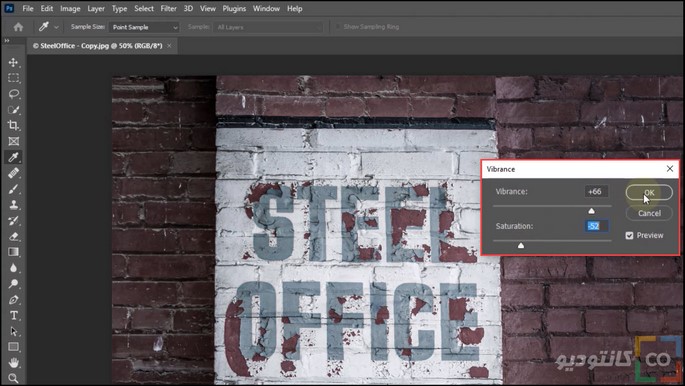
تغییر Vibrance

3- فایل را ببندید. تصویر را مجدد باز کنید. همانطور که مشاهده می‌کنید تغییرات انجام شده و امکان بازگشت به تصویر قبلی وجود ندارد. پس بهتر است به جای این که از منوی Image گزینه Adjustment را انتخاب کنید، یک لایه از نوع Adjustment ایجاد نمایید.
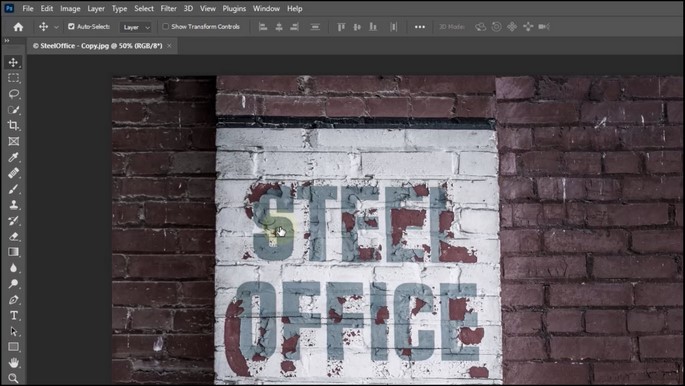
Adjustment

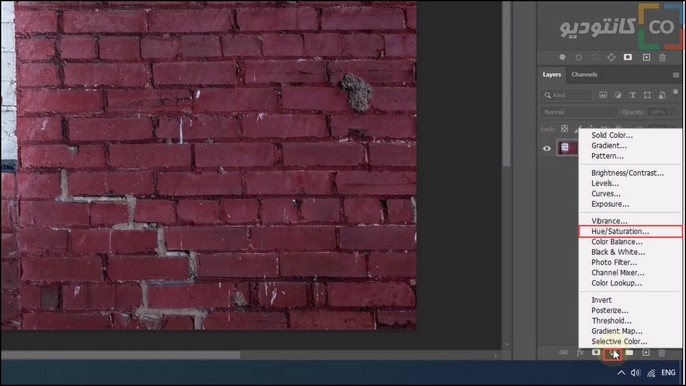
4- فایل را ببندید و فایل اصلی را باز کنید. از منوی Layer گزینه New Adjustment Layer را انتخاب کنید. یا از پنل Layer بر روی علامت آن کلیک کنید.
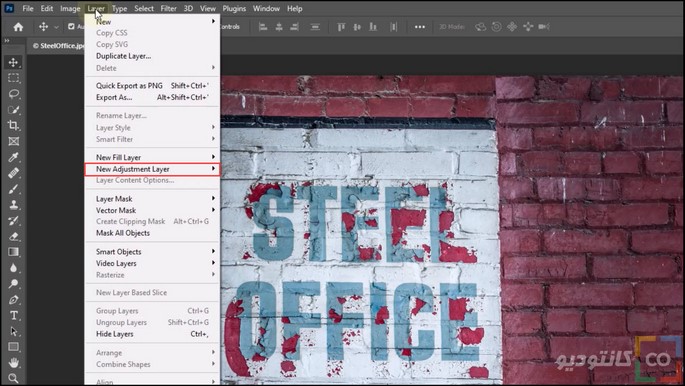
New Adjustment Layer

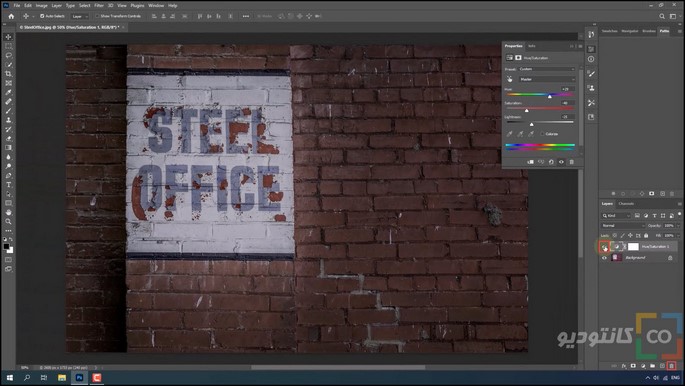
5- برای مثال Hue/Saturation را انتخاب کنید. تغییرات مورد نظر را اعمال کنید. از طریق Hue رنگ را تغییر دهید. از طریق Saturation میزان اشباع رنگ را کم یا زیاد کنید. هر چه اشباع کم باشه تصویر به رنگ خاکستری نزدیکتر می‌شود. در قسمت Lighten می‌توانید میزان تیرگی یا روشنایی تصویر را تغییر دهید. با این روش یک لایه بر روی لایه اصلی ایجاد می‌شود.

Adjustment Layer

6- می‌توانید با برداشتن علامت چشم، قبل و بعد لایه را مشاهده کنید. همچنین می‌توانید هر زمان که بخواهید لایه را حذف کنید. این روش انعطاف‌پذیری بیشتری به شما می‌دهد و هر زمان که بخواهید می‌توانید به تصویر اصلی برسید.

لایه ایجاد شده Adjustment

7- یکبار دیگر Hue/Saturation را اجرا کنید. از بخش Preset می‌توانید از رنگ‌بندی از پیش تعریف شده استفاده کنید. برای مثال Old Style را انتخاب کنید.
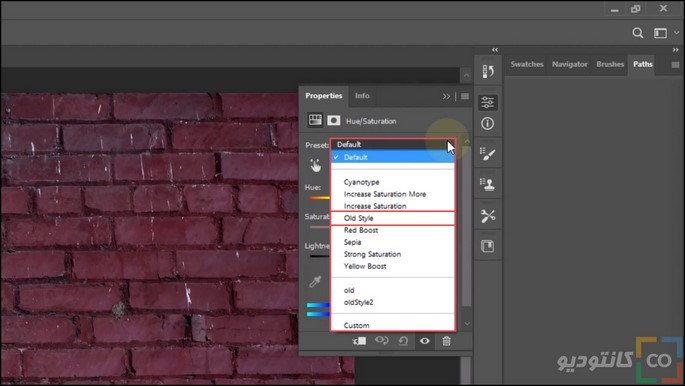
Hue/Saturation

8- همچنین می‌توانید خودتان تغییراتی اعمال کنید و تغییرات را ذخیره کنید. برای این کار بر روی علامت مشخص شده در تصویر زیر کلیک کنید. گزینه Save Hue/Saturation Preset را انتخاب کنید. نامی را وارد کرده و بر روی Save کلیک کنید.
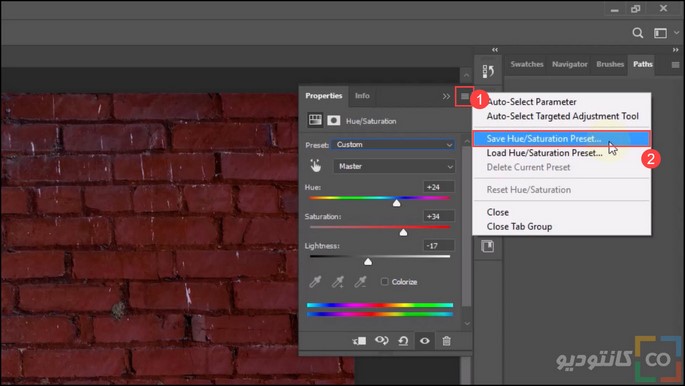
ذخیره تغییرات

9- اکنون اگر Preset را باز کنید می‌توانید نام Preset ایجاد شده خود را مشاهده کرده و بر روی تصاویر دیگر اعمال کنید.
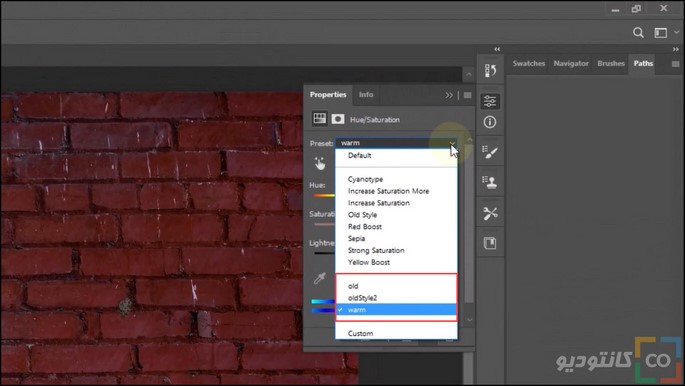
Preset

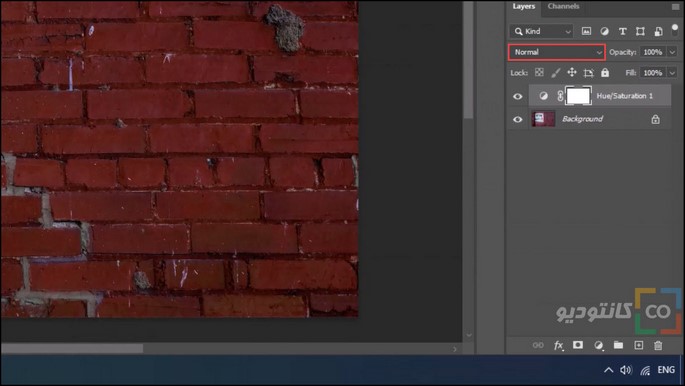
10- همچنین می‌توانید Blend Mode لایه را تغییر دهید. برای مثال از حالت Normal بر روی Screen یا Soft Light قرار دهید. این کار باعث جذابیت بیشتر تصاویر می‌شود.

Blend Mode

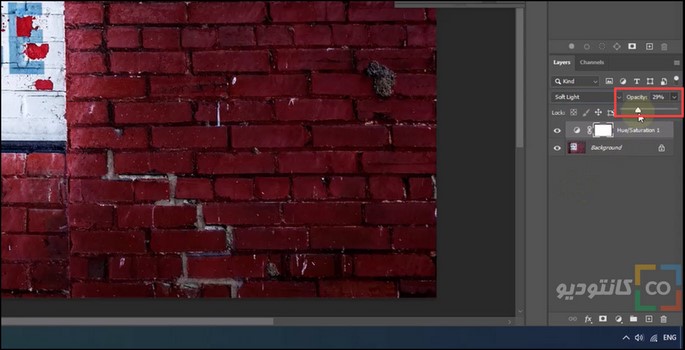
11- با تغییر Opacity می‌توانید اثر اجرای Adjustment را کم یا زیاد کنید. توجه کنید لایه Adjustment دارای ماسک می‌باشند.

Opacity

12- می‌توانید با انتخاب Brush به رنگ مشکی بر روی قسمت‌هایی که نمی‌خواهید تغییرات بر روی آنها انجام شود بکشید.
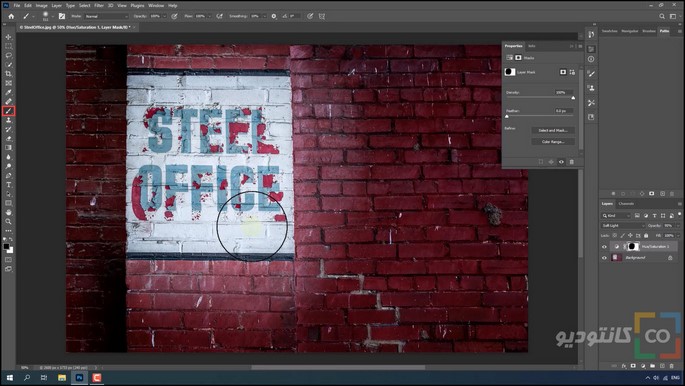
Brush

13- همچنین می‌توانید بر روی یک لایه چند Adjustment اعمال کنید. برای مثال برای تغییر روشنایی گزینه Brightness/Contrast را اجرا کنید. میزان Brightness و Contrast را افزایش دهید.
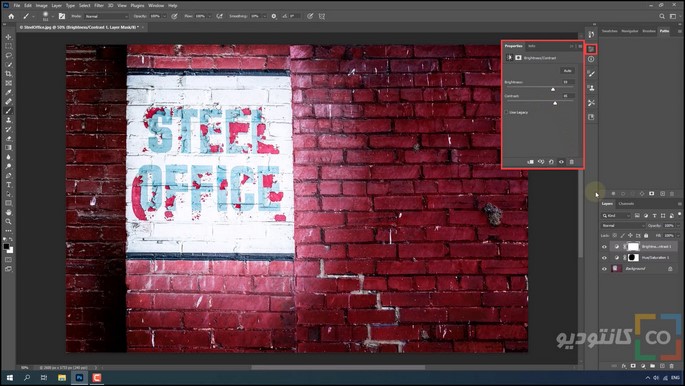
Brightness/Contrast

14- همان‌طور که مشاهده می‌کنید این تغییرات به صورت غیرتخریبی بوده و پیکسل‌های تصویر اصلی را تغییر نمی‌دهند.

15- اگر فایل را به صورت لایه باز ذخیره کنید می‌توانید هر زمان که بخواهید لایه‌های Adjustment را حذف کنید. برای مثال یکی از Adjustment را انتخاب بر روی سطل رها کنید یا کلید Delete از صفحه کلید را بفشارید. به این ترتیب می‌توانید با استفاده از نرم‌افزار فتوشاپ رنگ و روشنایی تصویر را تغییر دهید.
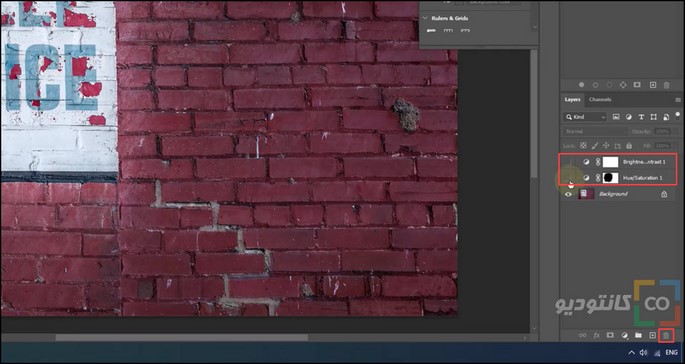
عملیات غیر تخریبی Adjustment Layer

برچسب ها: آموزش فتوشاپتغییر رنگ و روشنایی تصویر در فتوشاپ
قبلی تغییر روشنایی تصویر در فتوشاپ با استفاده از Curve
بعدی تغییر اندازه لایه در فتوشاپ

دیدگاهتان را بنویسید لغو پاسخ

جستجو برای:
پشتیبانی
دسته‌ها
  • آشنایی با مبانی تولید محتوا
  • آشنایی با محتواهای تعاملی
  • بدون دسته بندی
  • تولید و ویرایش فایل تصویری
  • تولید و ویرایش فایل صوتی
  • تولید و ویرایش فایل متنی
  • تولید و ویرایش فایل ویدئویی
  • زبان آلمانی
  • زبان انگلیسی
  • زبان‌های خارجه
  • کار با اینترنت
  • کتاب پادکست
  • محتوای رمزینه کتب
  • مهارت کار با AVS Audio Editor
  • مهارت کار با Camtasia
  • مهارت کار با Edraw Max
  • مهارت کار با Google Drive
  • مهارت کار با MS Word
  • مهارت کار با Photoshop
  • مهارت کار با Snagit
  • مهارت کار با Video Scribe
برچسب‌ها
Snagit آفیس آموزش زبان آلمانی آموزش زبان انگلیسی آموزش فتوشاپ انواع اسم بیان آرزو بیان مالکیت تصویر تولید محتوای تصویری جملات شرطی جملات مجهول حالات بیان اسامی در زبان آلمانی حال ساده زمان آینده ساده زمان حال استمراری زمان حال کامل زمان گذشته استمراری زمان گذشته ساده زمان گذشته کامل سوالات yes/no سوال با کلمات پرسشی WH صفات ملکی صفات و ترتیب صفات صفت فاعلی و مفعولی ضمایر اشاره دور و نزدیک ضمایر انعکاسی و تاکیدی ضمایر شخصی مفعولی غیرمستقیم ضمایر شخصی مفعولی مستقیم ضمایر فاعلی ضمایر ملکی ضمیر اشاره dies فتوشاپ فعل کمکی have و do قیدهای تکرار مقایسه صفات نحوه تشخیص زمان جمله نحوه جمع بستن اسامی نصب کمتازیا نقل قول مستقیم و غیرمستقیم نوع و نقش کلمات ورد گرافیک گرامر زبان آلمانی گرامر زبان انگلیسی
پشتیبانی

لوگو کانتودیو روشن

گروه محتوایی کانتودیو با هدف آموزش از طریق تولید و ارائه انواع محتواهای آموزشی بر بستر آموزش الکترونیکی تشکیل شده است.

  • 09357111230
  • contudio@gmail.com
دسترسی سریع
  • خانه
  • تماس با ما
  • دوره ها
  • مقالات آموزشی
خبرنامه

چیزی را از دست ندهید، ثبت نام کنید و در مورد شرکت ما مطلع باشید.

نمادها
© 1403. استودیو تولید محتوای الکترونیکی (کانتودیو)
اشتراک گذاری در شبکه های اجتماعی
ارسال به ایمیل
https://contudio.ir/?p=6913
ورود
استفاده از موبایل
استفاده از آدرس ایمیل
آیا هنوز عضو نیستید؟ اکنون عضو شوید
بازنشانی رمز عبور
استفاده از موبایل
استفاده از آدرس ایمیل
عضویت
قبلا عضو شدید؟ اکنون وارد شوید
محافظت شده توسط   
مرورگر شما از HTML5 پشتیبانی نمی کند.